win11怎么分区硬盘(详细教程)
作者:48软件下载使用windows11系统自带的磁盘管理功能就能快速进行分区了,具体的操作步骤如下:

win11怎么分区硬盘详细步骤
步骤1:
点击计算机管理
打开windows11系统后点击菜单栏的搜索框,搜索并点击计算机管理选项。
步骤2:
点击压缩卷
在左侧的列表中点击磁盘管理,在右边找到并右击要进行分盘的磁盘后点击压缩卷选项。
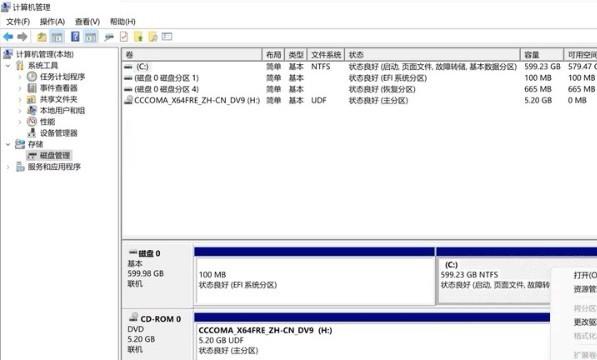
步骤3:
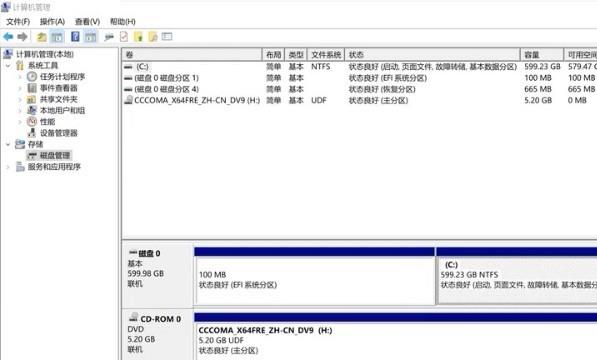
输入大小
选择或输入想要分割出来的分区大小,点击压缩后开始分区。
步骤4:
点击新建简单卷
完成分割后磁盘会多出一块未分配的区域,右击该区域后点击新建简单卷。
步骤5:
分配大小
点击下一页后设置简单卷的大小(推荐最大),继续点击下一页后分配驱动器号。
步骤6:
选择格式化分区
接着进入下一页选择格式化分区,文件系统推荐选择NTFS,其它选项无需设置。
步骤7:
查看分区
点击进入下一页,点击完成后等待分区完成,在文件管理器中可以查看新的分区。
 哔哩哔哩免费版 V6.80.0
  扫描全能王安卓版 V6.20.0
 今日头条海外版 V8.8.8
 百度文库免费版 V8.0.53
  美团外卖官方版 V7.86.2
  知乎官方版 V8.24.0
 闲鱼免费版 V7.5.90
 腾讯地图关怀版 V1.1
 萌宝挖挖挖手游安卓版 V1.0
 街头音乐学院破解版 V1.0
 粉红钢琴大师游戏官方版 V1.1
 三国杀单机版 V4.0.0
 全民接快递百度版 V1.0
 是魔女哦免费版 V0.0.20
 消消乐水果消除官方版 V1.0
 自己上厕所安卓版 V9.23.00.01