IDEA2021破解版安装配置教程
作者:48软件下载IDEA2021是目前的最新版本,很多朋友下载源程序之后不知道如何破解和激活,因为软件的中文切换步骤也比较繁琐,因此小编在这篇教程中详细的为大家介绍IDEA2021破解版安装教程和中文界面切换教程,另外还带来了详细的IDEA2021配置教程,这样就可以快速的完成IDEA2021的整个安装配置过程了
IDEA2021安装破解教程
1.解压下载的软件,得到安装文件和破解文件
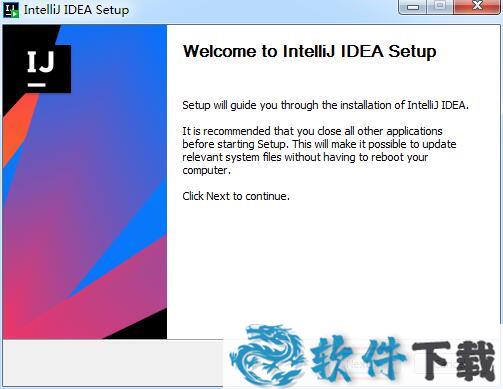
2.运行ideaIU-211.4961.33.exe文件,进入软件的安装向导界面,单击【next】
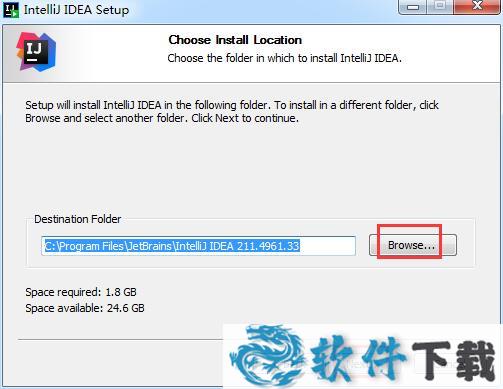
3.选择软件的安装位置,默认的是【C:\Program Files\JetBrains\IntelliJ IDEA 211.4961.33】,单击【browse】修改
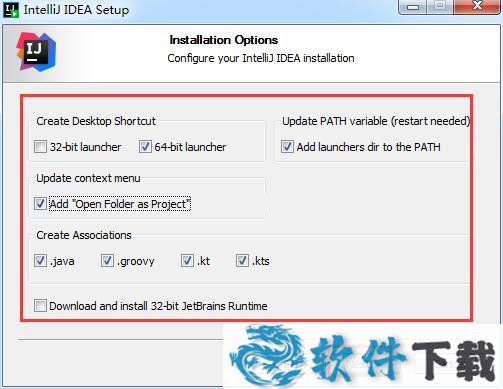
4.勾选附加选项,在对应的选项前面打勾
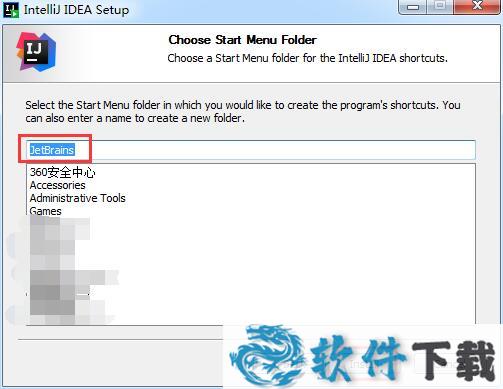
5.选择开始菜单文件夹,单击【install】开始安装
6.安装完成
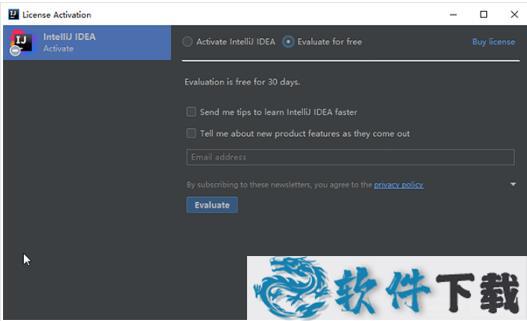
7.弹出注册界面,选择evaluate for free,点击evaluate试用软件;
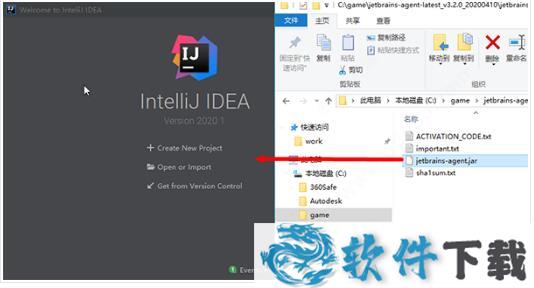
8.将lib文件夹中的jetbrains-agent.jar拖动到软件内;
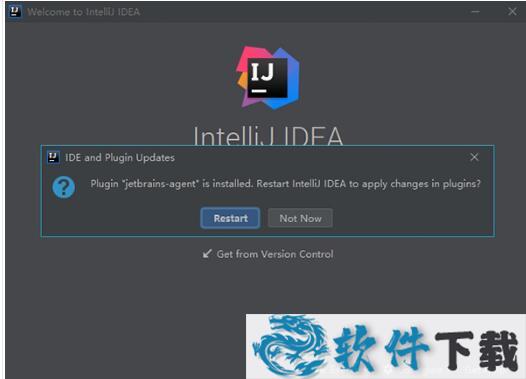
9.破解补丁安装完成,点击restart重启软件;
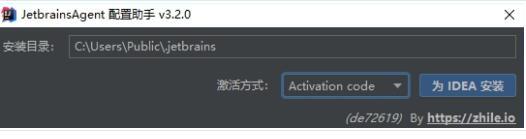
10.弹出激活方式,选择activation code后,点击为idea安装,然后再点击“是”,重启软件;
11.看下图到期时间2089年,以上就是IntelliJ IDEA2021.1破解版的安装教程,希望对大家有帮助。
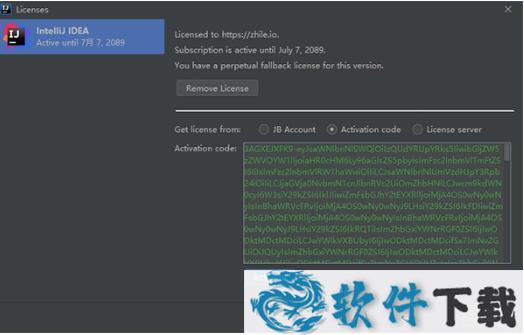
12.不过这时还是全英文的,接着此时同时按下键盘的Ctrl+ALT+S 打开 Settings -> Plugins ;
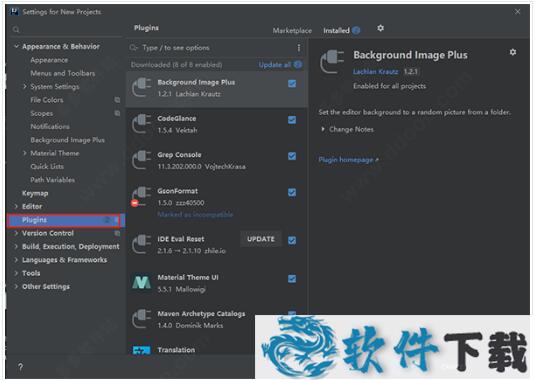
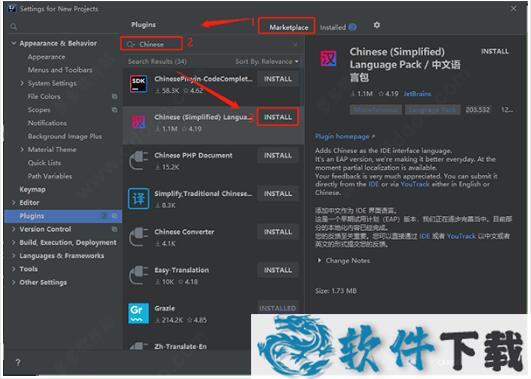
13.点击下“marketplace”接着在输入框中输入“Chinese”后即可找到汉化插件,点击“install”进行下载;
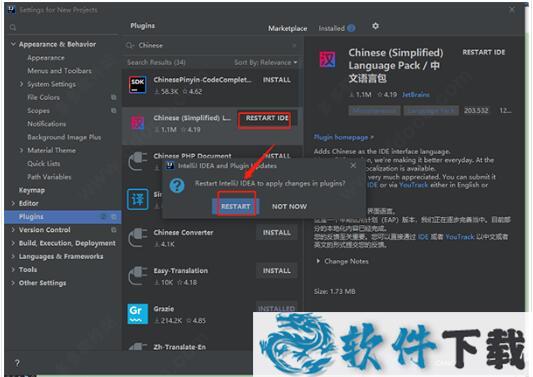
14.下载完成后点击“restart ide”——“restart”;
15.启动IDEA2021就是中文界面了
IDEA2021配置教程
1.点开idea图标,点create new project,按照流程一步一步配置jdk,maven等,配置结束。
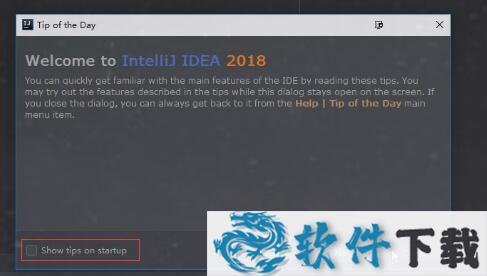
2.运行idea,进入idea主界面,页面会自动弹出这样的tips提示对话框,将默认的该选择框改为不选中,后面每次打开idea就不会弹出这样的对话框,可减少资源占用。
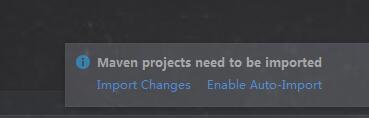
3.当pom文件有修改或者有新的依赖加入,右下角会出现如图提示,有两个选项Import changes是手动导入,Enable Auto_Import是开启自动导入。两个的区别是自动导入会在修改依赖后自动导入依赖,占用计算机更多资源,一般计算机都建议点手动导入。
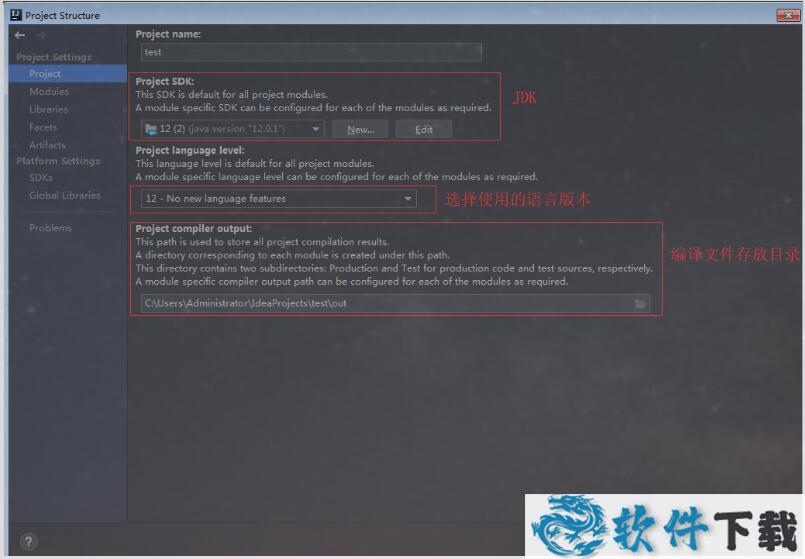
4.File-->Project Structure 里可以配置项目的一些设置。
5.setting里可以设置idea的所有功能,只对当前项目有效,可以多用。全局设置后,就不用单个项目单独配置。尽量都全局设置。
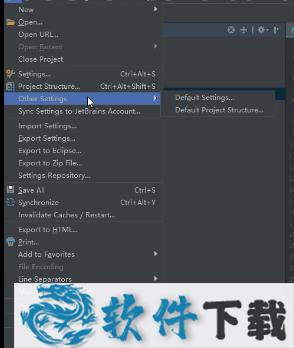
6.Other setting里的Defult setting 设置的是全局的,Default Project Structure是设置项目。
7.设置编译版本
第一种方式:在pom文件中设置编译版本
第二种方式:在setting中修改编译器版本,要使其与ProjectStructure中的版本一致。
8.view中选中Toolbar和tool button ,右侧的工具就可显示出来,我们可以在 maven project下方便操作一系列maven操作。
9.用idea建模块,各个模块是相互独立的,可相互依赖。
10.从git导入源码与git快速操作。
配置完git后,从github或者git上可直接down代码到本地,可在idea界面完成修改并提交到远程库的操作(可完成创建分支、切分支
加入新文件到本地仓库、提交文件到本地仓库、发布到远程仓库等操作)。
注:.idea文件夹不可提交,它是本项目在本地的配置文件。
11.idea快捷键设置:
在setting下的keymap里可以按照习惯修改快捷键;
在editor下可以修改代码提示功能是否区分大小写;
在界面右下方的人形图标可以修改检查错误级别;
优化导入包,在导入的包没用的时候,自动去除。setting-->editor-->general-->auto import 选中optimize imports
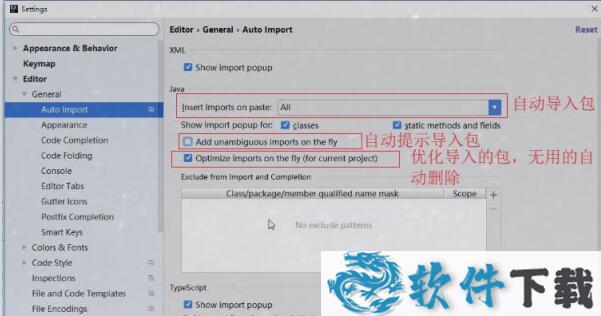
省电模式:代码不检查,不自动提示
查找定位:快捷键 ctrl+shift+N 文件名:行数;
窗口还原功能:左下角
查看历史记录:选中要查看的代码右键-->localhistory-->show history for selection:
12:Maven工程的文件标识
在自己建的文件夹中需要手动去标识文件类型,不然有些种类的功能不能使用。
比如:java文件夹:下可建类,resource文件夹:resource文件编译后自动放到target目录,不然编译不进文件夹。
标记方法:文件夹右击-->mark directory as
13:基于tomcat部署web工程
web工程在新建工程中需要选中webapp,安装配置tomc可配置端口号,访问根路径,输出log日志等),启动tomcat,http请求默认访问的端口是80,访问时写不写该端口都一样。
14:解决jar包冲突 (jar包冲突实际是已存在的第三方jar包与实际需要的jar包版本不一致导致的)
在pom文件中右击,选择依赖图,进入jar包依赖图,可以清楚看到jar包之间依赖关系。冲突的话,连接线会显示红色,在冲突的jar包上点右键-->exclude,去掉后更新jar包库,冲突去除。
15:配置类模板:比如新建一个类,需要有创建时间和创建人
在editor-->file and code template中设置,读取值默认是从系统获取,若需设置,可在idea安装目录下的bin目录文件中设置。
16:如何找到代码最近的记录并进行恢复
恢复代码有两种,本地恢复与远程git恢复.本地恢复:直接在文件类中右击-->local history,远程恢复:在左侧文件上右击-->git-->show history
17:解决乱码问题(idea乱码与项目乱码)
18:常用快捷键
Alt + Enter 引入类
Ctrl + O查看我们继承的类或者接口中的方法,以及我们要实现的方法
Ctrl + Alt + b 查看接口实现类中方法(就是我们使用接口编程时,在调用实现类方法处直接Ctrl+鼠标左键方法,只能进入到接口中定义的方法处,但是使用该快捷键则直接到实现类的该方法中了)
Alt + Insert set/get; 构造方法; toString; 重写方法。。。
Ctrl+Alt+T将代码包在一个块中,例如try/catch ;synchronized等
 哔哩哔哩免费版 V6.80.0
  扫描全能王安卓版 V6.20.0
 今日头条海外版 V8.8.8
 百度文库免费版 V8.0.53
  美团外卖官方版 V7.86.2
  知乎官方版 V8.24.0
 闲鱼免费版 V7.5.90
 腾讯地图关怀版 V1.1
 萌宝挖挖挖手游安卓版 V1.0
 街头音乐学院破解版 V1.0
 粉红钢琴大师游戏官方版 V1.1
 三国杀单机版 V4.0.0
 全民接快递百度版 V1.0
 是魔女哦免费版 V0.0.20
 消消乐水果消除官方版 V1.0
 自己上厕所安卓版 V9.23.00.01